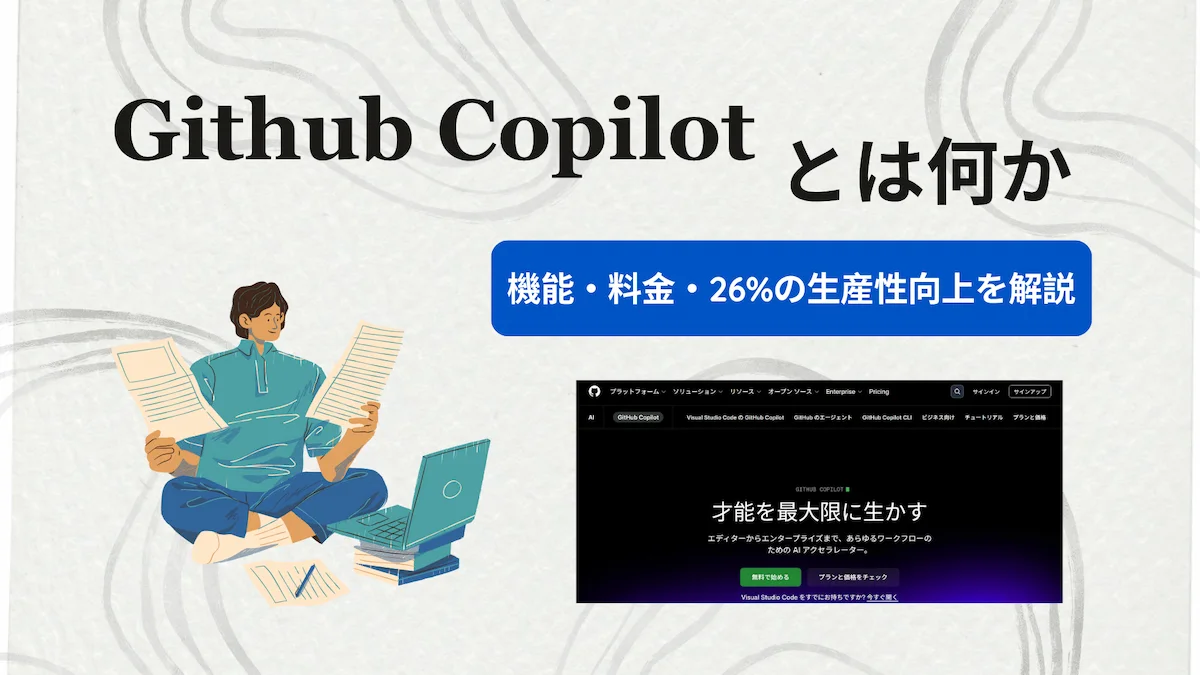
AIを活用した開発支援ツールが急速に普及するなか、GitHubが提供する「GitHub Copilot」は特に注目を集めています。
「仕組みがよくわからない」「料金プランが複数あって選び方がわからない」「本当に生産性が上がるのか不安」——そうした疑問を持つエンジニアや技術選定担当者に向けて、本記事では機能・料金・実証データ・リスクまでを網羅的に解説します。
- GitHub Copilotの仕組みと5つの主要機能について
- 個人・法人別の料金プランの違いと選び方について
- 生産性への実証効果とリスク・注意点について

1. GitHub Copilotとは何か|AIペアプログラマーの定義と誕生した背景

GitHub Copilotの定義と技術的な成り立ちを、順番に整理します。
コードを自動生成・補完するAI開発支援ツールである
GitHub Copilotとは、GitHubが提供するAI搭載のコーディング支援サービスです。開発者がコードを書く際に、AIがリアルタイムで次に書くべきコードを予測・提案します。
「Copilot(コパイロット)」は航空用語で「副操縦士」を意味します。あくまで人間の開発者が主役で、AIはその補佐役として機能するというコンセプトがこの名称に込められています。
GitHubはMicrosoft傘下のソフトウェア開発プラットフォームです。世界最大規模のコードホスティングサービスであるGitHubと、OpenAIとのパートナーシップを持つMicrosoftの技術が組み合わさることで、GitHub Copilotは生まれました。
OpenAIの大規模言語モデルを基盤として動いている
GitHub Copilotの技術基盤となっているのは、OpenAIが開発した大規模言語モデル(LLM)です。
初期バージョンではコード生成に特化した「Codex」が使われていましたが、その後GPT-4系のモデルや最新の「OpenAIのモデル(GPTシリーズ)」へと進化しています。
このモデルは、GitHubに公開されている膨大なコードリポジトリを学習データとして使用しています。世界中の開発者が書いたコードのパターンを学習することで、文脈に合った精度の高い提案が可能になっています。
提案精度を左右するのが「コンテキスト(文脈)の読み取り」です。現在開いているファイルの内容、カーソルの位置、書いたコメントなどを総合的に解析し、最も適切なコードを推論して提案します。
仕組みの詳細は次のセクションで解説します。
2. GitHub Copilotの仕組み|どのようにコードを提案するのか

コードを入力するとAIがどう動いているのか、コンテキストの読み取り方と精度に影響する要素を解説します。
エディタ上のコードと自然言語コメントを文脈として読み取る
GitHub Copilotは、開発者がエディタ上で入力している情報を「コンテキスト」として収集し、次に書くべきコードを推論します。
収集する範囲は、現在開いているファイル全体・カーソルの現在位置・書かれたコメントや関数名などです。
コメントを書くだけでコードが生成される
たとえばPythonファイルに「# CSVを読み込んでDataFrameに変換する関数」とコメントを書くだけで、PandasライブラリのDataFrameを使った関数全体を自動生成します。
自然言語でやりたいことを書くだけでコードが出てくるため、仕様から実装への速度が大幅に上がります。
提案の採用・却下はキー1つで完結する
提案は、エディタ上で「灰色のゴーストテキスト」として表示されます。Tabキーで採用、Escapeキーで却下という直感的な操作感が、開発フローへのなじみやすさにつながっています。
提案の精度はコンテキストの質と使用言語に依存する
提案精度は、入力されるコンテキストの質に左右されます。
変数名・関数名・コメントが具体的で意味のある表現であるほど、AIが意図を正確に読み取れるため精度が上がります。逆に「a」 や「temp」といった意味のない変数名が多いと、精度が下がる傾向があります。
使用するプログラミング言語によっても提案品質に差があります。Python・JavaScript・TypeScriptのようにGitHubに大量のコードが公開されている言語ほど学習データが豊富なため、精度の高い提案が得られます。
提案をどの程度採用したかを示す指標を「採択率(Accept Rate)」と呼びます。言語や用途によって採択率が異なり、テストデータ生成用のJSONやPythonでは特に高い採択率が報告されています。
この指標は組織導入後の効果測定にも活用できます。
3. GitHub Copilotの5つの主要機能|できることを整理する
GitHub Copilot:
5 Core Powers
GitHub Copilotには、コーディングを支援する多様な機能が備わっています。代表的な5つの機能を整理します。
コードの自動補完|入力の途中から先を予測して提案する
GitHub Copilotの中核機能がコードの自動補完です。
関数の定義途中・変数宣言直後・ループ処理の途中など、コードを書くあらゆるタイミングで、文脈から次に書くべきコードを予測して提案します。
提案の範囲は1行の補完から複数行、さらには関数全体の生成まで対応しています。コメントに「ユーザー一覧をページネーション付きで取得する関数」と書くだけで、API呼び出しやエラーハンドリングを含む関数が丸ごと生成されることもあります。
主な対応言語(自動補完)
- Python / JavaScript / TypeScript
- Go / Ruby / Java / C# / C++ / Swift
チャット(Copilot Chat)|自然言語でコードの質問・生成ができる
Copilot Chatは、IDE内のチャット画面から自然言語でコードに関する質問や依頼ができる機能です。
「このコードのバグを教えて」「この関数の処理を日本語で説明して」「この実装をリファクタリングして」といった指示を日本語や英語で入力するだけで、AIが回答・コード生成・修正提案を返します。
GitHub.comのWebインターフェース上でも使えるため、エディタを開かずブラウザだけで利用することも可能です。コードの設計段階や、急いで調べたいときに特に効果を発揮します。
テストコードの自動生成|テストの記述コストを大幅に削減する
既存の実装コードを読み込んで対応するユニットテストを自動生成する機能です。
関数やクラスを書いた後にCopilot Chatへ「このコードのテストを書いて」と指示するだけで、正常系・異常系を含むテストコードが生成されます。
テスト駆動開発(TDD)を実践するチームでは、テスト作成の初期コストを大きく削減できます。テストの抜け漏れ防止にも役立つため、コード品質の底上げにも貢献します。
コードのリファクタリング提案|保守しやすいコードへ改善する
既存のコードに対して、可読性やパフォーマンスの改善案を提示する機能です。
Copilot Chatに「この処理をより効率的に書き直して」「このコードの可読性を上げて」と入力するだけで、具体的な改善後のコードが提示されます。
長年積み重なったレガシーコードのモダン化にも使え、技術的負債の解消をスムーズに進められます。
多言語対応とコード翻訳|不慣れな言語でも開発スピードを落とさない
20以上のプログラミング言語に対応しており、ある言語で書いたコードを別の言語に変換する「コード翻訳」機能も備えています。
Pythonで書いたスクリプトをTypeScriptに書き直したい場合、Copilot Chatに指示するだけで変換が行われます。
新しい言語を学び始めたエンジニアにとっては、AIが文法の手助けをしてくれるため、キャッチアップにかかる時間を短縮できます。
主な対応言語(20以上)
- Python / JavaScript / TypeScript / Java / C# / C++ / Go / Ruby / Swift / Kotlin / PHP / Rust など
4. GitHub Copilotの料金プラン|個人・法人別に4つのプランを比較する

4つのプランの機能差と価格を確認し、自分の状況に合った選び方を整理します。
Free・Individual・Business・Enterpriseの4プランが存在する
利用目的や組織規模に応じた4つのプランが用意されています。以下の表で各プランを比較します。
| プラン | 月額料金(USD) | 対象ユーザー | 主な特徴 |
|---|---|---|---|
| Free | 無料 | 個人(利用制限あり) | 月間の補完・チャット回数に上限あり |
| Individual | $10/月 または $100/年 | 個人開発者 | 補完・チャット無制限、CLIサポート等 |
| Business | $19/月/ユーザー | チーム・組織 | 管理コンソール・SSO・ポリシー設定付き |
| Enterprise | $39/月/ユーザー | 大企業 | 高度なセキュリティ・カスタマイズ・ファインチューニング対応 |
※料金は米ドル表記です。日本円での請求額は為替レートにより変動します。最新の料金および詳細な機能差については、GitHub公式ドキュメントでご確認ください。
(出典:GitHub公式)
学生・オープンソース開発者は無料で利用できる
特定の条件を満たすユーザーに対して無料で提供される制度があります。
GitHub Educationによる学生向け無料提供
在学中の学生は「GitHub Education」プログラムを通じてGitHub Copilot Individualを無料で利用できます。学籍情報などを使った学生認証(Student Developer Pack)を完了することが条件です。
プログラミングを学ぶ環境としてAIコーディング支援を無償で使えるのは、学習コスト削減の面で大きなメリットです。
認定オープンソースコントリビューターへの無料提供
一定の条件を満たす認定オープンソースプロジェクトのメンテナーに対しても、GitHub Copilotが無料で提供されます。オープンソースコミュニティへの還元という位置づけです。
エンジニアを目指すキャリアチェンジ中の方でも、学生認証が取れる状況であれば無償でAI支援ツールを学習に活用できます。
企業導入の場合はBusinessプランから検討する
企業や組織単位での導入を検討する場合、Businessプランが基本の選択肢となります。
Businessプランの主な特徴
管理コンソールからメンバーの利用状況をまとめて管理できます。
SAML SSOによるシングルサインオン対応、コンテンツ除外ポリシー(特定のコードをCopilotに読み込ませない設定)など、組織のセキュリティポリシーに合わせた制御が可能です。
EnterpriseとBusinessの主な差
Enterpriseプランはさらに高度なニーズに対応しており、組織独自のコードベースを使ったファインチューニング(カスタムモデル作成)・GitHub Advanced Securityとの統合・詳細な監査ログなどが追加されます。
金融・医療などセキュリティ要件が厳しい業種での導入に向いています。
プラン選定の目安
- 個人・スタートアップ初期段階 → Individual
- チーム開発・管理機能が必要な中規模組織 → Business
- セキュリティ要件が高い大企業 → Enterprise
■日本でエンジニアとしてキャリアアップしたい方へ
海外エンジニア転職支援サービス『 Bloomtech Career 』にご相談ください。「英語OK」「ビザサポートあり」「高年収企業」など、外国人エンジニア向けの求人を多数掲載。専任のキャリアアドバイザーが、あなたのスキル・希望に合った最適な日本企業をご紹介します。
▼簡単・無料!30秒で登録完了!まずはお気軽にご連絡ください!
Bloomtech Careerに無料相談してみる
5. GitHub Copilotの導入効果|生産性が26%向上

感想や口コミではなく、学術論文や公式調査のデータをもとに、実際の効果を検証します。
学術論文が証明する週あたりのタスク完了数26%増加
GitHub Copilotの生産性向上効果は、査読済み学術論文によって実証されています。
Microsoft・Accentureなど複数の大企業に所属する4,867名の開発者を対象としたフィールド実験では、GitHub Copilotを使ったグループで週あたりのタスク完了数が平均26%増加しました。
コード更新(コミット)回数やコンパイル回数も有意に向上したと報告されています。
この研究はビジネス・マネジメント分野の国際的な査読付き学術誌「Management Science」に掲載されており、信頼性の高いデータとして広く参照されています。
(出典:The Effects of Generative AI on High-Skilled Work / Management Science )
若手エンジニアほど恩恵が大きいことが実証されている
同研究で特に注目すべきは、経験年数によって効果の大きさが違う点です。
経験の浅いジュニア開発者ではプルリクエスト数が大幅に増加したのに対し、シニア開発者では増加幅が比較的小さくとどまりました。
この結果は、GitHub CopilotがAIによって「知識のギャップ」を埋める補完的な役割を担っていることを示しています。
若手エンジニアが行き詰まりやすいAPIの使い方・エラーハンドリング・テストの書き方などを、AIがリアルタイムで補ってくれるためです。
国内企業でも同様の傾向が確認されている
国内でも同様の傾向が確認されています。TIS株式会社が社内エンジニアを対象に実施したアンケートでは、アソシエイト(若手)エンジニアの約8割が生産性向上を実感したと回答しています。
(出典:Fintan / TIS「GitHub Copilotの導入状況と効果」)
GitHub公式調査でもタスク完了速度の大幅な短縮が確認されている
GitHub自身が実施した調査でも、同一タスクの完了時間がGitHub Copilot使用時に2時間41分から1時間11分へと大幅に短縮されたことが報告されています。
また、GitHub Copilotを使った開発者のうち88%が生産性向上を実感したと回答しています。
(出典:GitHub Blog「調査:GitHub Copilotが開発者の生産性と満足度に与える影響を数値化」)
採択率は用途・言語で変わる
採択率についても、Insight Edge社の社内調査ではPythonやJSONでのテストデータ生成時に特に高い採択率が確認されており、用途と言語を絞った活用が効果測定の精度向上につながります。
国内大手企業での導入実績
経済産業省・IPA(情報処理推進機構)の資料では、サイバーエージェントなど国内大手企業が500名以上の規模でGitHub Copilotを導入し、採択率などの定量指標を活用した運用を実施していることが紹介されています。
(出典:経済産業省「デジタルスキル標準 生成AI時代のエンジニアリング」)
6. GitHub Copilotの対応環境|使えるエディタとプログラミング言語
GitHub Copilot:
5 Core Powers
どのエディタで使えるか、対応プログラミング言語は何かを一覧で確認します。
VS Codeをはじめ主要IDEのほとんどで利用できる
GitHub Copilotは特定のエディタに縛られることなく、現在の開発現場で広く使われている主要IDEのほとんどで利用できます。
拡張機能(プラグイン)をインストールするだけで使い始められるため、既存の開発環境をそのまま維持しながら導入できます。
主な対応IDE
- Visual Studio Code(VS Code)
- Visual Studio
- JetBrains系(IntelliJ IDEA / PyCharm / WebStorm / GoLand など)
- Neovim
- Eclipse
GitHub.comのWebエディタ上でも利用できるため、ローカル環境のセットアップなしにブラウザだけで試すことも可能です。
(出典:GitHub公式ドキュメント)
20以上のプログラミング言語に対応し特にPython・JavaScriptが高精度
20以上のプログラミング言語に対応していますが、言語によって提案精度に差があります。GitHubに公開されているコードの量が多い言語ほど学習データが豊富なため、精度が高くなる傾向があります。
主な対応言語
- Python / JavaScript / TypeScript / Java / C# / C++ / Go / Ruby / Swift / Kotlin / PHP / Rust / Shell など
フレームワーク・ライブラリへの対応
対応言語のフレームワーク・ライブラリにも対応しており、React(JavaScript/TypeScript)・Django(Python)・Spring(Java)などを使った開発でも、フレームワーク固有のコード補完が機能します。
7. GitHub CopilotとCursor・Claude Codeの違い|AIコーディングツールを比較する

競合する3つのAIコーディングツールを比較し、どれが自分の開発スタイルに合うかを整理します。
GitHubエコシステムとの統合性がCopilotの最大の強みである
GitHub Copilotが他のAIコーディングツールと最も差別化されるのは、GitHubプラットフォームとの統合性の高さです。
GitHubリポジトリとの連携はもちろん、CI/CDを担う「GitHub Actions」やセキュリティスキャンを行う「GitHub Advanced Security」とも深く連携しており、コードの作成から品質管理・デプロイまでをまとめて支援します。
Azure DevOps・Visual StudioなどMicrosoftのツールをすでに活用している組織にとっては、既存のインフラとすぐに連携できる点が大きなメリットです。
Cursorはエディタ自体がAI特化でClaude CodeはCLI中心の設計である
3つのツールの特性を整理すると、以下のようになります。
| 項目 | GitHub Copilot | Cursor | Claude Code |
|---|---|---|---|
| 対象ユーザー | 既存IDE利用者・GitHub活用組織 | AIとの対話を中心に開発したい個人 | CLI・スクリプト作業中心のエンジニア |
| 主な特徴 | IDEプラグイン・GitHubとの統合 | VSCode派生のAI特化エディタ | ターミナル(CLI)操作中心 |
| 価格帯 | 無料〜$39/月/ユーザー | 無料〜$40/月 | 従量課金(APIベース) |
| IDE依存度 | 既存IDEに追加 | Cursor専用エディタを使用 | IDEに依存しない(CLI) |
| 開発元 | GitHub(Microsoft傘下) | Anysphere | Anthropic |
開発環境と用途によって最適なツールは異なる
3つのツールはそれぞれ設計思想が異なるため、自分の開発スタイルに合ったものを選ぶことが大切です。
選び方の指針
既存のIDEや開発環境を変えたくない場合 → GitHub Copilot
VS CodeやJetBrainsをそのまま使いながら、プラグイン追加だけで導入できる
AIとの対話を中心に開発を進めたい場合 → Cursor
エディタ自体がAIとの対話に最適化されており、チャットベースの開発に向く
ターミナル操作やスクリプト作業が多い場合 → Claude Code
CLIからAIを呼び出すスタイルで、インフラ作業やバッチ処理と相性がよい
どれか一択にこだわる必要はなく、用途によって使い分けるアプローチも有効です。
8. GitHub Copilotの注意点とリスク|導入前に知っておくべき3つの懸念
Copilot:
3つの警戒領域
非・正確性
全コードの「人間」
によるレビュー必須
著作権論争
法務部門と連携した
利用規約の策定
機密漏洩
Business以上で
「学習送信」をオフ
導入前に、GitHub Copilotに関する主なリスクと注意点を把握しておくことが重要です。
AIの提案コードは必ずレビューが必要で正確性は保証されない
GitHub Copilotはあくまで「提案」を行うツールであり、提案されたコードの正確性を保証するものではありません。
バグを含むコードが提案されることもあれば、セキュリティの脆弱性を内包したコードが生成されることもあります。
本番コードへの反映前はチームレビューを必須とする
コードの品質に対する責任は、常に開発者自身にあります。
Copilotを使う場合でもコードレビューのプロセスは省略できません。特に本番環境へ反映するコードは、チームメンバーによるレビューを必須とすることを推奨します。
著作権と学習データに関する議論が現在も続いている
GitHub Copilotは、GitHub上の公開コードを学習データとして使用しています。この点について、オープンソースライセンスの解釈・著作権の帰属などをめぐる法的な議論が続いています。
企業利用では法務部門との連携が必要
GitHub・Microsoftは、GitHub Copilotによるコード生成は著作権侵害にあたらないという立場を示していますが、企業での利用においてはコードの出所やライセンス管理に慎重な対応が求められます。
社内のコンプライアンスや法務部門と連携したうえで導入ポリシーを決めることを推奨します。
機密コードの外部送信リスクは設定で管理できる
GitHub Copilotは提案精度を高めるために、エディタ上のコードの一部をサーバーに送信します。この仕組みによって、機密性の高いコードが外部に送信されるリスクが生じる場合があります。
Businessプラン以上でコード送信を無効化できる
Businessプラン以上では「コードスニペットの収集を無効化」する管理設定が提供されており、コードがモデルのトレーニングに使われないよう設定できます。
個人プランと法人プランではプライバシーポリシーの内容が異なるため、導入前に公式ドキュメントで確認することが必要です。
機密性の高い業種ではEnterpriseプランと組み合わせて検討する
金融・医療・官公庁など機密性の高い情報を扱う業種での導入時は、Enterpriseプランのセキュリティ機能や社内ネットワーク構成と組み合わせた検討を推奨します。
(出典:GitHub公式ドキュメント )
9. GitHub Copilotの始め方|登録からコード補完体験までの手順

アカウント登録からエディタへの導入・初回の補完体験まで、ステップごとに解説します。
GitHubアカウントを作成しプランを選択して登録する
利用を始めるには、まずGitHubアカウントが必要です。すでにアカウントを持っている場合はこのステップをスキップできます。
登録の基本手順
- GitHub.com(https://github.com)にアクセスしてアカウントを作成
- 右上のアイコンから「Settings(設定)」を開く
- 「Copilot」メニューからプランを選択し、支払情報を入力
- 登録完了後、Copilotが有効化される
Freeプランは支払情報の入力不要で試用できます。有料プランには無料トライアル期間が設けられている場合がありますが、最新の条件は公式ドキュメントでご確認ください。
(出典:GitHub公式ドキュメント )
VS Codeに拡張機能をインストールして即座に使い始められる
エディタへの拡張機能インストールだけで利用を開始できます。VS Codeを例に手順を説明します。
VS Codeでの導入手順
- VS Codeを起動し、左側の「拡張機能(Extensions)」アイコンをクリック
- 検索バーに「GitHub Copilot」と入力し、公式拡張機能をインストール
- 「GitHub Copilot Chat」もあわせてインストールすると、チャット機能も使用可能
- インストール後、GitHubアカウントでサインインして認証を完了
認証後、任意のコードファイルを開いてコメントや関数名を入力すると、グレーのゴーストテキストとして提案が表示されます。Tabキーで採用、Escapeキーで却下という操作感を確認できます。
Copilot Chatを活用してより高度な使い方に移行する
基本的な補完操作に慣れてきたら、Copilot Chatを積極的に使うことで、できることの幅が大きく広がります。
チャットの主な活用例
- 「このエラーの原因を教えて」→ バグの特定と修正案の提示
- 「この関数のユニットテストを作って」→ テストコードの自動生成
- 「このコードをPythonからTypeScriptに書き直して」→ コード翻訳
効果的なプロンプトのコツ
Copilot Chatへの指示は、具体的に・文脈を与えて書くほど精度が上がります。
「コードを直して」よりも「この関数の引数がNoneの場合のエラーハンドリングを追加して」のように、具体的な条件や目的を明記することが効果的です。
さらに詳しい活用方法は、GitHub公式の学習リソース「GitHub Resources」のCopilotラーニングパスに体系的にまとめられています。
(出典:GitHub Resources )
10. GitHub Copilotとは何かまとめ|AIで開発生産性を高める最新ツール

GitHub Copilotは、コード補完・チャット・テスト生成・リファクタリング・多言語対応の5つの機能を持つAI開発支援ツールです。
週あたりのタスク完了数26%増という学術論文の実証データが示す通り、特に若手エンジニアへの効果が顕著です。料金プランは無料から大企業向けEnterpriseまで4段階あり、まず無料枠・学生プランからの試用が最短の入口です。
コードレビューの徹底とセキュリティ設定を前提に、開発環境に合わせた導入を検討してみてください。