
Claude Codeは、ターミナル上で動くエージェント型のAIコーディングツールです。自然言語で指示するだけで、コードを読んで編集し、テストやGit操作まで自動で進めてくれます。
この記事では、Claude Codeの使い方を、インストールや初回設定から、基本操作、便利なコマンド、料金、安全に使うコツまで、わかりやすく整理しました。
日本語と英語がまざる開発現場でも役立つので、日本で働く(働きたいと考えている)外国籍エンジニアの方にも使いやすい内容です。
- Claude Codeの導入手順(Mac・Windows)と初回認証のやり方について
- 基本操作・スラッシュコマンド・CLAUDE.mdなど設定の使い方について
- 料金プランの選び方と、安全に使うためのセキュリティ・コスト対策について

1. Claude Codeとは|使い方を学ぶ前に押さえる基本

Claude CodeはAnthropicが提供する、ターミナルで動くAIコーディング支援ツールです。
コードを提案するだけでなく、ファイルを自分で編集・実行し、結果を見ながら直していく「エージェント型」である点が大きな特徴です。
ターミナルのほか、ウェブ、デスクトップアプリ、VS CodeやJetBrainsの拡張、GitHub ActionsなどのCI/CDでも使えます。
参考:Claude Code クイックスタート(Anthropic公式)
チャット型AIとの違い
ChatGPTやClaudeのチャットは、質問に文章で答える「対話型」です。
Claude Codeはそこから一歩進んで、プロジェクトのファイルを実際に編集・実行します。回答をコピーして貼り付ける手間がなく、確認しながら作業そのものを任せられます。
Claude Codeでできること
- 自然言語での新しいコードの生成と、既存コードの編集
- コードベース全体を読み取ったうえでの構造の把握・説明
- バグの発見と修正、テストコードの生成
- コミットやプルリクエスト作成などGit操作の自動化
- リファクタリングやドキュメント作成の補助
2. Claude Codeの料金プラン|使い方を始める前のコスト確認
Claude Codeを使うにはAnthropicのアカウントが必要です。
無料(Free)プランでは使えず、有料プランかAPI従量課金のどちらかを選びます。
個人・チーム向けプランの料金
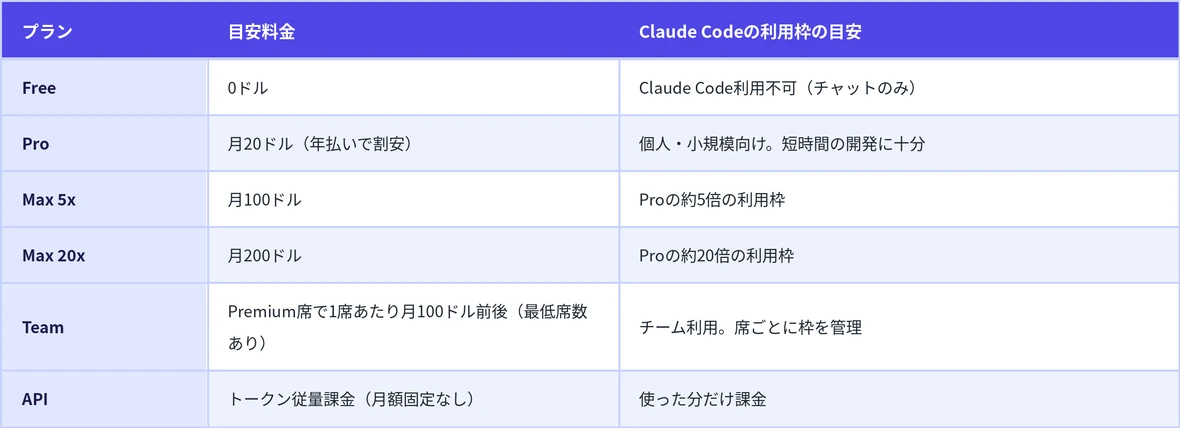
Anthropicは各プランの正確なトークン量を公表しておらず、Proを1倍、Max 5x/20xを5倍・20倍という「倍率」で示しています。
利用枠は5時間ごとと週単位で管理され、チャットなどと共有されます。料金は変わることがあるため、契約前に公式ページで確認してください。
API従量課金と利用枠の考え方
API従量課金は、作業量が少ない月は割安です。ただし大きなコードを何度も読み込むとトークン消費が増え、費用が読みにくくなります。
毎日数時間使うなら、定額のProやMaxのほうが安定します。まずはProで試し、枠が足りなくなったらMaxに上げるのがおすすめです。
3. Claude Codeの使い方【導入編】インストールと初回認証
ここからは、Claude Codeを実際に動かすための最初のステップです。
動作環境の確認から、Mac・Windowsそれぞれのインストール、初回のログイン認証までを順番に進めれば、数分で使い始められます。
動作環境と前提条件
- 対応OS:macOS、Windows 11(ネイティブまたはWSL)、主要なLinux
- npmで入れる場合はNode.js 18以降
- ターミナル(コマンドプロンプト)と、対象のプロジェクト
- Anthropicアカウント(Pro・Max・Team・Enterprise、またはConsole)
Mac・Linuxのインストール手順
公式が推奨するのは、Node.js不要のネイティブインストーラです。ターミナルで次を実行します。
curl -fsSL https://claude.ai/install.sh | bashNode.jsが入っていれば、npmでも入れられます。
npm install -g @anthropic-ai/claude-codeHomebrewを使う方法もあります。インストール後にclaude --versionでバージョンが表示されれば成功です。
Windowsのインストール手順
PowerShellを開き、次のコマンドを実行します。
irm https://claude.ai/install.ps1 | iexirmが「認識されない」と出る場合は、PowerShellではなくコマンドプロンプト(CMD)で実行しています。
プロンプトの先頭がPS C:\ならPowerShell、C:\だけならCMDです。WingetやWSLを使う方法も選べます。
初回ログインと認証
プロジェクトのフォルダに移動し、claudeと入力してセッションを起動します。
初回はブラウザが開くので、サブスクリプションまたはConsoleのアカウントでログインします。認証情報は端末に安全に保存されます。
cd /path/to/your/project
claude環境変数ANTHROPIC_API_KEYを設定していると、ログイン画面を飛ばしてAPIキーでの認証(従量課金)になります。サブスクリプションで使いたい場合は、この変数が設定されていないか確認してください。
4. Claude Codeの使い方【基本操作編】質問・コード変更・Git

起動したら、あとは話しかけるように指示するだけです。
まず押さえたい4つの操作を順番に見ていきます。
STEP1 コードベースを理解させる
最初にプロジェクトの全体像を尋ねます。
「このコードベースの構成を説明して」「認証はどこで処理している?」と聞けば、Claude Codeが必要なファイルを自動で読み取り、要約します。ファイルを手で渡す必要はありません。
STEP2 コード変更を依頼して承認する
「ユーザー登録フォームに入力チェックを追加して」のように頼むと、変更点が差分(diff)で表示されます。
既定では、ファイルを変える前に必ず確認を求めます。内容を見て承認すれば反映されます。
権限の動きはプランや設定で変わるので、最新の仕様は公式ドキュメントで確認してください。
STEP3 バグ修正・機能追加を依頼する
「空のフォームが送信できてしまうバグを直して」と伝えるだけで、該当箇所を見つけ、修正し、テストがあれば実行します。
直した理由も説明してくれるので、レビューがしやすくなります。
STEP4 Git操作を会話で進める
Git操作も会話で完結します。たとえば次のように指示できます。
> 変更したファイルを教えて
> わかりやすいメッセージでコミットして
> feature/login という新しいブランチを作って
▼あわせて読みたい
Claude CodeはコミットやPR作成といったGit操作を会話で任せられますが、プルリクエストの流れやブランチ運用の基本を自分でも押さえておくと、提案された変更を安心してレビューし、承認できます。
GitHubをこれから使い始める方や、基本操作を一度整理しておきたい方は、詳しくはこちらの記事をどうぞ。
■日本でエンジニアとしてキャリアアップしたい方へ
海外エンジニア転職支援サービス『 Bloomtech Career 』にご相談ください。「英語OK」「ビザサポートあり」「高年収企業」など、外国人エンジニア向けの求人を多数掲載。専任のキャリアアドバイザーが、あなたのスキル・希望に合った最適な日本企業をご紹介します。
▼簡単・無料!30秒で登録完了!まずはお気軽にご連絡ください!
Bloomtech Careerに無料相談してみる
5. Claude Codeの使い方【効率化編】スラッシュコマンドとキー操作
基本操作に慣れてきたら、次は作業を速くする使い方です。
スラッシュコマンドとキー操作を覚えるだけで、会話の管理や計画立て、シェル操作までスムーズになります。
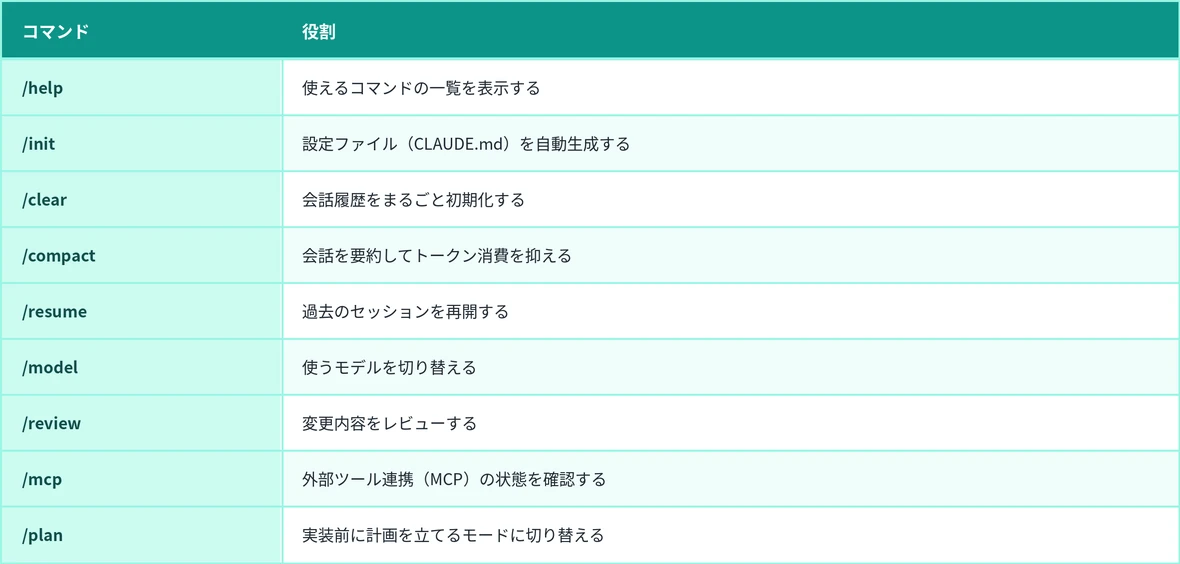
覚えておきたい主なスラッシュコマンド
コマンドはバージョンで少しずつ変わります。最新の一覧は/helpでいつでも確認できます。
/clearと/compactの使い分け
別の作業に移るときは/clearで履歴を消します。同じ作業を続けたいけれど会話が長くなってきたら、/compactで要点だけ残して圧縮します。
作業を変えるなら/clear、続けるなら/compactと覚えると迷いません。
Plan modeとキー操作
Plan modeで実装前に計画を確認する
Plan modeは、承認するまでファイルを変更しない読み取り専用のモードです。
Shift+Tabで切り替えるか、/planで入れます。複数のファイルにまたがる修正や、よく知らない既存プロジェクトを触るときに、まちがった変更を防げます。
@メンションと!によるシェル実行
@:@README.mdのようにファイルやフォルダを指定して読み込ませる!:!lsのようにシェルコマンドを直接実行するEsc:処理を途中で止めたいときの中断・巻き戻し
6. Claude Codeの使い方【設定編】CLAUDE.mdと権限管理

Claude Codeは、設定ファイルを使うほど自分のプロジェクトになじんでいきます。
ここでは、規約を伝えるCLAUDE.md、操作の許可・禁止を決めるsettings.json、読み込み範囲を絞る.claudeignoreの3つを押さえます。
CLAUDE.mdでプロジェクトの規約を渡す
CLAUDE.mdは、プロジェクトのフォルダに置く指示書です。
セッション開始時に自動で読み込まれ、コーディング規約や使うライブラリ、してほしくないことを毎回伝えられます。
/initでひな型を作れます。長く書きすぎず、要点を絞った短いファイルのほうが効果的です。
settings.jsonでallow/denyを設計する
.claude/settings.jsonでは、許可する操作(allow)と禁止する操作(deny)を決められます。
削除や強制プッシュなど、元に戻せない危険なコマンドをdenyに入れておくと、うっかり実行を防げます。
.claudeignoreで読み込み対象を絞る
読み込む必要のないフォルダは.claudeignoreで除外します。読み込みの負担とトークン消費が減り、精度も安定します。
7. Claude Codeの使い方【応用編】MCP・Skills・Hooks
基本と設定を押さえたら、さらに一歩進んだ使い方です。
外部ツールとつなぐMCP、作業を部品化するSkills、処理を自動化するHooksを使うと、Claude Codeを自分の開発フローに組み込めます。
MCPで外部ツールと連携する
MCP(Model Context Protocol)は、GitHubやSlack、Notionなどの外部サービスとClaude Codeをつなぐ仕組みです。
claude mcp addで追加し、claude mcp listで確認します。連携すれば、外部ツールの情報を読み書きしながら作業を進められます。
参考:MCPを使用してClaude Codeをツールに接続する(Anthropic公式)
Skillsで自作コマンドを作る
Skillsは、繰り返す作業を手順書にまとめ、コマンドのように呼び出せる機能です。
.claude/skills/にMarkdownで書きます。決まったレビュー手順やリリース作業を部品にしておけば、毎回同じ指示を書かずに済みます。
Hooks・サブエージェントで自動化する
Hooksは、ファイルを編集する前後などの決まったタイミングで、シェルコマンドを自動実行する仕組みです。保存時の整形やテスト実行を自動化できます。
サブエージェントは、大きな作業を分担して同時に進める使い方で、調査と実装を分けたいときに便利です。
8. Claude Codeの使い方【現場編】日本語ドキュメントと英語思考の橋渡し

日本の開発現場では、コメントや仕様書、議事録は日本語なのに、思考や設計は英語のほうが速い、ということがよくあります。
Claude Codeは作業の中でこの切り替えをこなせるので、外国籍エンジニアの実務を助けてくれます。
逆に、日本人エンジニアが英語の資料を読み書きするときにも同じように使えます。
日本語の仕様書・コメント・議事録を読み取る
@で日本語のファイルを指定したり、議事録を貼り付けたりして「この処理を英語で要約して」と頼むと、内容と専門用語を英語で整理してくれます。
日本語コメントの多いコードでも、全体像をつかんでから作業に入れます。
英語で考え、日本語で成果物を出す
設計の検討は英語で進めつつ、成果物だけを日本語で出すこともできます。
「コミットメッセージとPRの説明を日本語の敬体で書いて」と伝えれば、そのままチームに共有できます。レビューコメントの翻訳や、日本語ドキュメントの下書きにも使えます。
CLAUDE.mdでチームの言語ルールを固定する
毎回言語を指定するのは手間です。CLAUDE.mdにルールを書いておけば、次からは自動で従ってくれます。
# 言語ルール
- コード内のコメントは日本語で書く
- コミットメッセージとPRの説明は日本語(敬体)で書く
- 設計の検討や説明は英語で行い、最後に日本語で要約を添える
これで、英語で考えながら、チームの慣習に合った日本語の成果物を出せます。
▼あわせて読みたい
この記事はN2以上の日本語力をお持ちの方を想定していますが、N2が実務でどのように評価され、エンジニアのキャリアにどう活きるのかを知っておくと、Claude Codeで言語の壁を補える自分の強みを、面接や転職の場でより明確にアピールできます。
N2の難易度や合格率、活用法が気になる方は、詳しくはこちらの記事をどうぞ。
■その「言語の橋渡し力」、市場ではどう評価される?
日本語のドキュメントを読みこなし、英語で設計を進められる——この橋渡しができるエンジニアは、日本のIT市場で希少な存在です。
BLOOMTECH Career for Globalは、日本在住・日本語N2以上の外国籍エンジニアを対象に、いまの自分の市場価値を客観的に把握するお手伝いをしています。
自分のスキルがどう評価されるのか気になる方は、気軽にご相談ください。
▼BLOOMTECH Career for Globalへのお問い合わせはこちら
9. Claude Codeを安全に使うための注意点|セキュリティとコスト

便利なツールほど、使い方を誤ったときのリスクも大きくなります。
Claude Codeを業務で安心して使うために、情報漏洩の防止とコストの管理という2つの注意点を確認しておきましょう。
情報漏洩を防ぐ設定と運用ルール
IPA(情報処理推進機構)の「情報セキュリティ10大脅威 2026」では、「AIの利用をめぐるサイバーリスク」が初めて第3位にランクインし、AIを使うときのセキュリティ対策の重要性が高まっています。
同じIPAの調査(n=1000)でも、生成AIのセキュリティに課題を感じる人は6割を超える一方、社内の規則を明文化できている組織は策定中を含めても4割前後にとどまります。
この「脅威の格上げ」と「現場の未整備」というギャップは、裏を返せば、ルールを自分で設計して安全にAIを使える人がまだ少ないということでもあります。
Claude Codeを業務で使うなら、機密情報を.claudeignoreで除外し、認証情報をコードに書かず、社内ルールを先に決めておくことが大切です。
出典:IPA「情報セキュリティ10大脅威 2026」/IPA「AI利用時の脅威、リスク調査報告書」
想定外の高額課金を防ぐ
API従量課金では、大きな読み込みや繰り返しの実行でトークン消費が急に増えることがあります。
とくに環境変数ANTHROPIC_API_KEYが設定されていると、気づかないうちにAPI課金になるので注意しましょう。Anthropic Consoleで上限金額を決め、/costで使用量を見ながら使えば、高額請求を防げます。
10. Claude Codeを使える人材の市場価値|採用・転職での評価
国内で業務にAIを利用・許可している企業は、まだ16.2%(予定を含めても22.5%)にとどまります。裏を返せば、いま安全に使いこなせる人は少数派で、それだけで差別化になります。
AIがコードを書くのが当たり前になり、開発者の仕事は「ゼロから書く」ことから「AIが書いたコードをレビューし、テストし、設計を判断する」ことへと変わってきています。IPAも、AIを使ったソフトウェア開発の動向とセキュリティの要点を整理しています。
この流れの中では、Claude Codeのようなエージェント型ツールを安全に使いこなせること自体が、採用・転職で評価される実務スキルになります。
とくに日本で働く外国籍エンジニアには、言語の壁をツールで補いながら、すぐに戦力になれることをアピールできる強みがあります。
設定ファイルで規約を守り、権限を管理し、レビュー前提で開発を進められる人は、チームも安心して任せられます。
■その実力を正当に評価する企業に出会うには
Claude Codeのようなツールを安全に使いこなせる力は、採用・転職の場で確かな武器になります。
BLOOMTECH Career for Globalは、日本在住・日本語N2以上の外国籍エンジニアに特化して、あなたの強みを正当に評価する企業とのマッチングや転職サポートを行っています。
次のキャリアを具体的に動かしたい方は、こちらからご相談ください。
▼BLOOMTECH Career for Globalへのお問い合わせはこちら
Claude Codeの使い方に関するよくある質問
-
Claude CodeとCursorはどう違いますか?
-
Cursorはコード補完に強いエディタで、細かな編集をその場で進めるのに向いています。
Claude Codeはターミナル上のエージェントで、大きなリファクタリングや複数ファイルにまたがる作業を任せるのに向いています。
役割が違うので、両方を使い分けるのも一般的です。
-
どのモデルを使えばよいですか?
-
用途に応じて
/modelで切り替えられます。標準は広いコンテキストを扱えるSonnet系モデルです。複雑な設計にはOpus系、軽い作業には高速なHaiku系、と使い分けると効率的です。
最新のモデル名や対応状況は変わることがあるため、公式情報もあわせて確認してください。
-
英語が苦手でも使えますか?
-
日本語で指示できます。日本語の仕様書やコメントの読み取り、日本語での要約や成果物の作成にも対応します。
複雑な設計の検討では英語のほうが精度が上がる場合もありますが、CLAUDE.mdに出力言語のルールを書いておけば、成果物は日本語で受け取れます。
▼あわせて読みたい
開発者の仕事が「ゼロから書く」ことから「AIが書いたコードをレビューし、テストし、設計を判断する」ことへと移るなかで、レビューの観点そのものが評価される時代になっています。
目的や手順、AI時代ならではの実践ポイントを体系的に押さえたい方は、詳しくはこちらの記事をどうぞ。
まとめ|Claude Codeの使い方は「小さく始めて設定で育てる」

Claude Codeの使い方は、インストールと初回設定で環境を整え、コードベースへの質問から始め、確認しながらコード変更やGit操作を任せる、という流れが基本です。
慣れてきたら、コマンドやPlan modeで効率を上げ、CLAUDE.mdやsettings.jsonで自分のプロジェクトに合わせて育てていきます。
日本語と英語の橋渡しにも使えるので、日本の開発現場で働くエンジニアにとって頼れるツールになります。まずは失っても困らない範囲から、小さく試してみてください。